
Table des matières :
Un code QR dynamique, c’est quoi exactement et pourquoi c’est devenu le standard
Le modèle de tracking : du scan au résultat mesurable (sans magie)
Intégration GA4 et Tag Manager : un plan de marquage simple, propre et durable
QR dynamique + Zapier : automatiser le terrain (salon, boutique, prospection)
QR dynamique + HubSpot : de l’attribution à la qualification (et pas juste “un contact de plus”)
Production print et déploiement : qualité, fiabilité, et boucle d’amélioration
Un code QR dynamique, c’est quoi exactement et pourquoi c’est devenu le standard
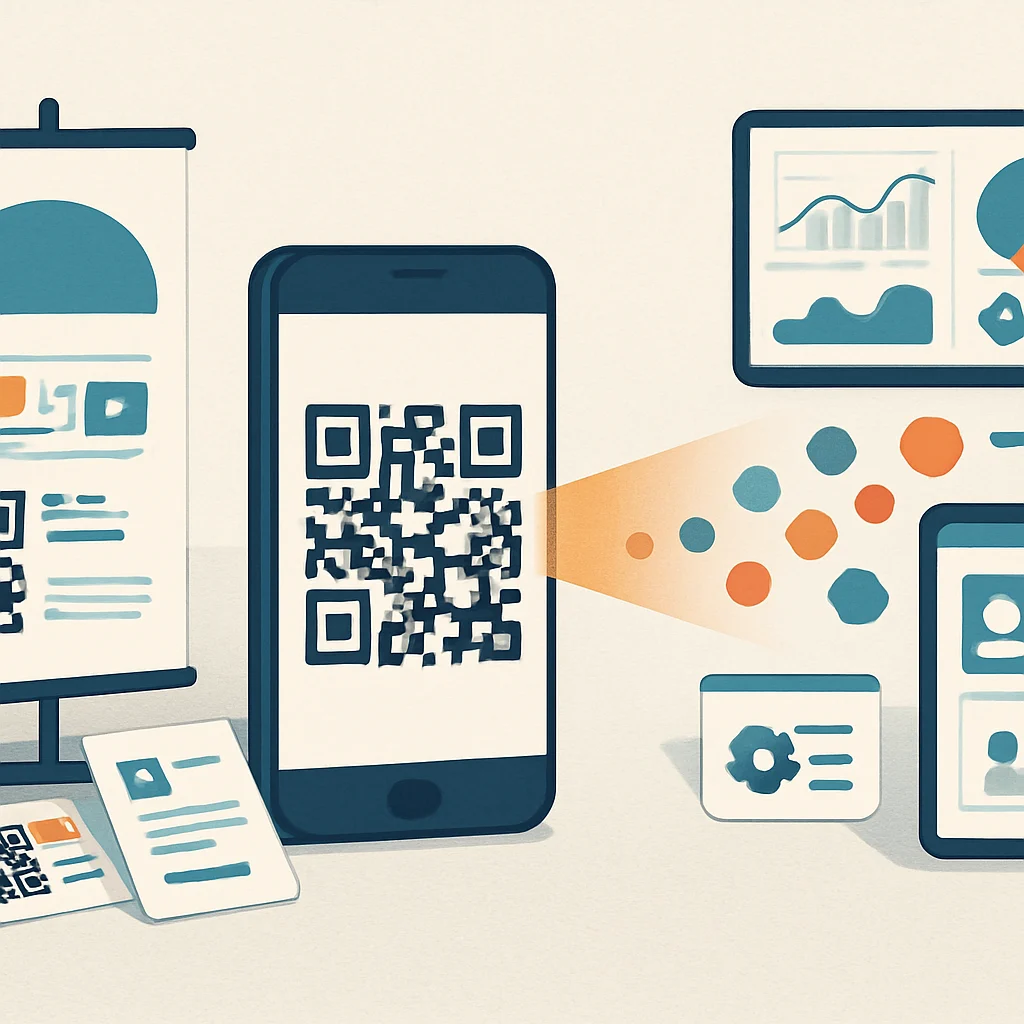
Un code QR dynamique est un QR code qui n’encode pas directement l’URL finale (page de destination), mais une URL intermédiaire (souvent un lien court sur votre domaine ou celui d’un service). Cette URL intermédiaire fait une redirection vers la bonne page. L’intérêt est simple et très opérationnel : vous pouvez changer la destination après impression, sans réimprimer vos supports. Sur un kakémono de salon, une PLV en boutique ou un mailing, c’est la différence entre “figé pour 6 mois” et “pilotable chaque semaine”.
Techniquement, on parle presque toujours d’une redirection HTTP (301 ou 302). En pratique :
302 (temporaire) est souvent préféré en campagne, car il laisse plus de souplesse et évite certains effets de cache.
301 (permanente) peut convenir à des usages plus stables (ex. page produit durable), mais il faut être plus prudent si vous changez souvent la destination.
Si vous voulez une référence claire sur la différence entre codes de redirection, la documentation MDN est un bon point de départ (statuts HTTP, comportement attendu, cas d’usage) : Documentation MDN — Statut 302
Le deuxième avantage, souvent sous-estimé, est la mesure. Un QR dynamique vous permet d’ajouter des couches de tracking : paramètres UTM, identifiant de campagne, variante créa, point de vente, commercial, etc. Et si vous hébergez vous-même l’URL intermédiaire (sur votre domaine), vous pouvez aussi journaliser les scans côté serveur (sans prétendre identifier les personnes) avant la redirection : horodatage, user-agent, URL demandée, succès/erreur de redirection. L’intérêt est moins “d’espionner” que de déboguer (QR mal imprimé, URL cassée, pic anormal) et de disposer d’un compteur technique indépendant des cookies/consentements.
Un point de décision utile (souvent oublié au moment de “générer un QR”) : qui contrôle l’URL intermédiaire ?
Si l’URL intermédiaire est chez un prestataire, vous dépendez de sa durée de vie, de sa politique de logs, et de ses options de tracking.
Si l’URL intermédiaire est sur votre domaine, vous gardez la main sur la gouvernance (naming, redirections, sécurité, conformité), et vous pouvez faire évoluer la stack (GTM/GA4/CRM) sans changer le QR imprimé.
En résumé : le QR code n’est pas juste un “pont” vers une page. Bien instrumenté, c’est un déclencheur qui alimente votre analytique (GA4), vos tags (GTM), et vos automatisations (Zapier) jusqu’à votre CRM (HubSpot) — à condition de penser parcours + données + exploitation dès le départ.
Le modèle de tracking : du scan au résultat mesurable (sans magie)
Premier rappel utile : le scan n’est pas automatiquement un événement mesuré. Ce que vous mesurez “facilement”, c’est l’arrivée sur la page après scan. D’où l’importance d’une destination web maîtrisée (landing page, formulaire, offre) plutôt qu’un simple lien vers une page générique. Un QR dynamique bien conçu doit donc être pensé comme un mini “funnel” : support imprimé → scan → page → action.
Le socle le plus robuste côté marketing reste les paramètres UTM. Sur une campagne salon 2026, un lien final type peut ressembler à :
https://www.votre-site.fr/offre-salon?utm_source=print&utm_medium=qr&utm_campaign=salon_lyon_2026&utm_content=kakemono_entreeExemple de lien cliquable : https://www.votre-site.fr/offre-salon?utm_source=print&utm_medium=qr&utm_campaign=salon_lyon_2026&utm_content=kakemono_entree
Avec ça, GA4 attribue la session à la bonne campagne. Vous pouvez ensuite comparer :
trafic issu de vos QR vs trafic organique ou social
taux de conversion par support (kakémono, badge, flyer, catalogue)
qualité des leads (dans HubSpot) par campagne et contenu
Pour aller plus loin, ajoutez un identifiant unique de support, par exemple qr_id=KAK-ENT-01. Vous pouvez le générer à partir de votre plan média print (ou d’un tableau Google Sheets). En impression à données variables, vous pouvez même attribuer un QR par point de vente, par agence ou par commercial.
Pour éviter les UTMs “inexploitables” (doublons, casse différente, accents, espaces), une convention simple suffit. Exemple de grille qui marche bien en France quand on mélange print + retail + événementiel :
| Champ | Règle simple | Exemples |
|---|---|---|
utm_source |
canal d’origine “macro” | print, retail, event, partner |
utm_medium |
format/mécanique | qr, nfc, coupon, shortlink |
utm_campaign |
campagne + ville + année (si pertinent) | salon_lyon_2026, portes_ouvertes_lille_2026 |
utm_content |
variante créa / emplacement | kakemono_entree, flyer_comptoir, plv_vitrine |
qr_id |
identifiant unique et stable | KAK-ENT-01, FLY-CPT-02 |
Deux détails pratiques pour garder une attribution lisible dans GA4 :
Évitez les
utm_campaigntrop “marketing créatif” (du styleoperation_wow). Préférez des noms opérationnels qui resteront compréhensibles 12 mois plus tard.Si plusieurs équipes produisent des QR (marketing, commerciaux, agences, franchises), centralisez la convention dans un document unique et bloquez les champs obligatoires.
Enfin, gardez une vision réaliste des métriques :
vous aurez des sessions et des événements (clic, scroll, soumission de formulaire)
vous pourrez relier une partie de ces événements à des contacts CRM
vous ne capturerez pas tout (connexion offline, refus de consentement, scans “curiosité” sans action, navigation en mode privé, bloqueurs)
L’objectif n’est pas la perfection, c’est une mesure suffisamment fiable pour arbitrer vos budgets print et digital ensemble, support par support—et surtout pour comprendre où votre print déclenche de l’intérêt et où il déclenche de l’action.
Intégration GA4 et Tag Manager : un plan de marquage simple, propre et durable
Dans 90 % des cas, la meilleure approche est : UTM + événements GA4 sur la landing page, déployés via Google Tag Manager (GTM). Le QR code en lui-même ne “parle” pas à GA4, mais la page de destination, elle, le peut très bien.
Concrètement, vous visez trois niveaux de mesure dans GA4 : 1) Arrivée : session attribuée via UTM (source, medium, campaign, content) 2) Engagement : événements utiles (clic bouton, téléchargement PDF, clic téléphone, ouverture WhatsApp) 3) Conversion : formulaire envoyé, demande de devis, prise de rendez-vous, inscription newsletter
Pour instrumenter ça proprement, voici une recette très praticable :
Dans GA4 : définissez les conversions (ex.
generate_lead,contact_form_submit,book_demo). Évitez 15 conversions “micro”, restez lisible. L’idée : quelques conversions “business”, et le reste en événements d’analyse.Dans GA4 (dimensions personnalisées) : prévoyez dès le début des dimensions pour exploiter vos QR dans les rapports, par exemple
qr_idetprint_format. Sans ça, vous verrez les paramètres passer… mais vous ne pourrez pas les croiser facilement dans l’interface.Dans GTM : créez des déclencheurs sur événements (submit, click, element visibility). Si vous utilisez un formulaire HubSpot embarqué, vous pouvez déclencher sur l’événement de soumission quand il est disponible, ou (plan B robuste) sur une page de remerciement.
Paramètres personnalisés : remontez
qr_id,utm_contentet éventuellementprint_format(flyer, PLV, stand) comme paramètres d’événements. C’est très utile pour comparer des supports qui n’ont pas le même rôle.
Trois points techniques évitent des semaines de bricolage :
1) Page de remerciement dédiée. Sur print, c’est tentant de renvoyer vers une page générique. Résistez. Une URL de remerciement claire (/merci-salon) simplifie le tracking, le reciblage, et l’analyse. Autre avantage : cela réduit le risque de “conversion fantôme” (clic sur le bouton sans envoi effectif) si vous mesurez uniquement un clic.
2) Consentement et RGPD. En 2026, la gestion du consentement n’est plus optionnelle. Si vous avez une CMP, vérifiez que votre déploiement GA4 respecte le consentement (souvent via Consent Mode). Sur des campagnes print en salon (donc trafic très “volatile”), mieux vaut une mesure conforme et stable qu’un tracking bricolé qui cassera au prochain audit.
3) Déduplication. Si vous avez à la fois un événement GTM et un événement natif (plugin/formulaire), vous pouvez doubler vos conversions sans vous en rendre compte. Testez en “Preview” GTM, puis vérifiez dans DebugView GA4. Un test simple : faites 3 soumissions réelles et vérifiez que vous avez bien 3 conversions (pas 6).
Un point souvent décisif sur le terrain : la vitesse et la cohérence mobile. Un QR se scanne au smartphone ; si votre landing met 5 secondes à s’afficher ou si le formulaire est pénible, votre tracking sera parfait… mais votre conversion faible. Avant d’optimiser des tags, optimisez d’abord :
un titre qui confirme immédiatement la promesse vue sur le support imprimé
un formulaire court (ou progressif)
un CTA unique (pas 4 boutons concurrents)
une preuve de réassurance (ex. “Réponse sous 24h”, “PDF envoyé par email”)
Ordres de grandeur : pour une PME, mettre en place une landing + GTM + 5 événements + 1 conversion prend souvent une demi-journée à une journée si le site est déjà en place. Côté print, vous n’avez rien à changer, juste à imprimer le QR une fois que l’URL est stabilisée.
QR dynamique + Zapier : automatiser le terrain (salon, boutique, prospection)
Zapier devient intéressant dès que vous voulez transformer un scan en signal opérationnel. Attention : Zapier ne “voit” pas le scan en tant que tel, il voit un événement numérique que vous exposez (un formulaire, un webhook, une nouvelle ligne dans un tableur, un nouvel événement dans un outil). L’idée est donc de construire un point de collecte : une landing page avec formulaire, ou un point d’entrée type webhook si vous êtes plus technique.
Un scénario très réaliste en salon :
QR sur un kakémono → landing “Demander la fiche technique”
formulaire (HubSpot ou autre) → envoi
Zapier déclenche :
notification Slack à l’équipe (canal #salon)
création d’une tâche de rappel dans un outil (ou email au commercial de permanence)
ajout d’une ligne dans Google Sheets avec
qr_id, date, offre demandée
Le bénéfice est double : vous mesurez dans GA4, et vous orientez l’action commerciale en temps réel. Cela complète très bien d’autres mécaniques “sans friction” comme les cartes NFC quand vous êtes en rendez-vous.
Deux ajouts concrets qui fiabilisent vos Zaps dans un contexte événementiel (où tout va vite) :
Déduplication côté Zapier : sur un salon, une même personne peut scanner 2 fois (réseau lent, hésitation). Ajoutez une étape “Find contact / Find row” avant de créer un nouvel enregistrement, ou imposez un identifiant unique (email, téléphone) comme clé.
Gestion des erreurs : prévoyez une voie de secours (ex. si Slack est en panne, envoyer un email ; si l’API CRM répond une erreur, logguer dans une feuille “à retraiter”). C’est ce qui fait la différence entre “automatisation démo” et “automatisation exploitable”.
Côté mise en place, comptez souvent :
1 à 2 heures pour un Zap simple (formulaire → Slack/Sheet/CRM)
plus si vous ajoutez des conditions (ex. routes différentes selon
qr_id, attribution à un commercial, horaires, scoring)coût : Zapier a des offres selon volume de tâches. Pour une campagne salon avec quelques centaines de scans, on est généralement sur un niveau “petite automatisation” plutôt qu’une usine à gaz, mais anticipez le volume si vous déclenchez plusieurs actions par lead.
Astuce technique : si vous passez qr_id dans l’URL, récupérez-le dans un champ caché du formulaire. Ainsi, le print “étiquette” la donnée sans effort pour le visiteur. Zapier pourra ensuite router : si qr_id commence par STAND-A, assigner à l’équipe A, etc.
Mini-scenario boutique (souvent très rentable en effort) : une PLV “Demander la disponibilité / réservation” avec QR. Chaque scan rempli un mini formulaire (modèle + magasin). Zapier envoie automatiquement la demande au magasin concerné (email ou ticket), et loggue dans un tableau. Vous obtenez à la fois une mesure marketing et une amélioration du service — sans demander aux équipes terrain de “faire des rapports”.
QR dynamique + HubSpot : de l’attribution à la qualification (et pas juste “un contact de plus”)
HubSpot est particulièrement pertinent quand vous voulez relier une action print à un pipeline. Le piège classique est de créer des contacts… puis de ne pas pouvoir répondre à la question : “Quel support imprimé a généré ce lead, et qu’a-t-il rapporté ?”. Pour éviter ça, vous avez besoin d’une convention de nommage et de quelques propriétés bien pensées.
On résume souvent le problème par une idée simple : une partie du budget d’acquisition est perdue faute d’attribution claire. Sans promettre une attribution parfaite, vous pouvez considérablement réduire ce “flou” en structurant vos champs :
Original sourceetOriginal source drill-down(HubSpot les gère déjà)une propriété personnalisée
QR ID(ex.KAK-ENT-01)une propriété
Campagne print(ex.Salon Lyon 2026)éventuellement
Support print(flyer, PLV, catalogue, mailing)optionnel mais utile :
Point de contact(ex.stand_entree,comptoir,vitrine) si vous multipliez les emplacements
Pour que ces propriétés soient réellement alimentées, vous avez deux options “propres” :
Champs cachés dans le formulaire HubSpot : vous injectez
qr_id(et éventuellementutm_content) automatiquement depuis l’URL.Page de remerciement + workflow : si certaines données ne remontent pas directement, vous pouvez les enrichir ensuite (avec des règles basées sur l’URL, la campagne, etc.). À manier avec prudence pour éviter les erreurs de mapping.
Trois approches complémentaires fonctionnent bien :
1) Formulaire HubSpot sur landing dédiée. Le plus simple. HubSpot capture la source, vous ajoutez qr_id via champ caché, et vous créez un workflow : assigner un owner, mettre une tâche, envoyer une séquence. Bon réflexe : créer une règle de routage par qr_id (ou par utm_campaign) pour éviter que tout parte “au hasard” quand le salon est intense.
2) Page de prise de rendez-vous. Si votre objectif est la qualification rapide, un QR qui mène à un calendrier de rendez-vous (intégré HubSpot si vous l’avez) raccourcit le cycle. Mesurez : taux de scan → taux de prise de RDV → taux de tenue du RDV. C’est souvent plus “business” qu’un simple téléchargement de brochure.
3) Document utile à télécharger (fiche technique, comparatif interne, checklist). Le print attire, le digital délivre, et HubSpot vous permet de scorer. Exemple : si un prospect télécharge la fiche A et demande la démo B, vous avez un signal d’intention plus fort que “a scanné un QR”.
Ordres de grandeur “terrain” : sur un salon B2B, un kakémono bien placé peut générer quelques dizaines à quelques centaines de scans selon trafic et promesse. L’enjeu n’est pas le volume brut, mais le taux de transformation (lead qualifié, RDV, opportunité). HubSpot vous aide à suivre ces étapes, surtout si vos commerciaux travaillent déjà dedans.
Dernier point de méthode (très ROI) : définissez avant le salon ce qu’est un “lead qualifié” dans HubSpot (Lifecycle stage, score minimal, champs obligatoires). Sinon, vous aurez des contacts… mais pas de lecture exploitable pour décider quels supports réimprimer, quels messages garder, et quel budget allouer.
Production print et déploiement : qualité, fiabilité, et boucle d’amélioration
Un QR code efficace n’est pas “un carré noir posé en bas de page”. Sur un support imprimé, la lisibilité dépend du contraste, de la taille, de la zone de calme (marge blanche autour), et du contexte réel (lumière, distance, mouvement). Si votre QR est scanné à 1 mètre sur un roll-up, il doit être plus grand que sur une carte ou une étiquette produit.
Repères simples (à ajuster selon vos tests réels) :
Distance courte (20–40 cm) : carte de visite, flyer en main → QR modéré mais très contrasté.
Distance moyenne (50–150 cm) : PLV, kakémono, vitrine → QR plus grand, et surtout “zone de calme” généreuse.
Distance longue / mouvement : signalétique, stand fréquenté → évitez les QR minuscules ; la lisibilité prime sur l’esthétique.
Sur la chaîne graphique, gardez des réflexes simples :
demandez un BAT (Bon à tirer) avec contrôle du QR en conditions réelles
testez sur plusieurs smartphones (iOS/Android) et plusieurs apps caméra
évitez les QR trop “design” si vous n’avez pas la maîtrise de la correction d’erreur
Ajoutez une checklist “qualité terrain” (très utile quand plusieurs supports partent en impression) :
Le QR mène-t-il exactement à l’URL intermédiaire attendue ?
L’URL finale s’ouvre-t-elle en HTTPS, sans erreur et sans redirection en boucle ?
Les UTMs/
qr_idsont-ils présents après redirections (certains systèmes les perdent) ?La landing est-elle lisible sur mobile (CTA visible sans scroller, formulaire utilisable au pouce) ?
Le message près du QR est-il actionnable (“Recevoir la fiche technique”, “Prendre RDV”) plutôt que “Scannez-moi” ?
Côté finitions, pensez usage : un pelliculage très brillant peut créer des reflets qui gênent le scan en salon. Un papier trop texturé peut “casser” les modules (les petits carrés). Sur un packaging, l’emplacement est crucial : un QR sur un pli ou une zone courbe peut devenir pénible à scanner. Pour une campagne de publipostage, la cohérence base de données → impression → tracking fait la différence.
Enfin, bouclez la boucle avec une logique test and learn :
A/B test print simple : deux accroches sur deux lots (ex. 500 flyers A, 500 flyers B), chacun avec un
utm_contentdifférentamélioration continue : repositionnement du QR, promesse plus claire (“Recevoir le tarif en 30 sec”), friction réduite (formulaire plus court)
tableau de bord : dans GA4, comparez campagnes print entre elles et vs digital, non pas pour “opposer”, mais pour mieux orchestrer (print pour déclencher, digital pour convertir et nourrir)
Idée concrète à tester dès votre prochain support : imprimez un QR dynamique unique par emplacement sur votre stand (entrée, comptoir, salle de démo). Sur chaque QR, gardez la même landing, mais changez utm_content et qr_id. En une journée de salon, vous saurez quel endroit déclenche le plus d’intentions, et vous pourrez ajuster votre PLV et vos scripts commerciaux dès le lendemain.